저는 개발자가 아닙니다. 지방 작은도시 대구에서 타이어 회사 물류를 관리하고 미술학원을 운영하는 원장님의 남편, 김부장이에요. 그런 제가 오늘, 서버를 직접 만들고 워드프레스 블로그를 설치했습니다. 왜냐구요?? 파이프 라인으로 뭘하면 좋을까? 늘 고민을 하다가 사업에 수완이 좋은 와이프의 권유로 시작됐죠.
왜 워드프레스인가? 왜 직접 서버를 만들었나?
처음에는 티스토리나 네이버 블로그를 생각했습니다. 그런데 조사해보니 몇 가지 치명적인 문제가 있었어요.
- 티스토리: 카카오가 자체 광고를 강제로 넣기 시작하면서, 블로거의 애드센스 수익이 급감하는 사태가 있었습니다. 플랫폼이 정책을 바꾸면 내 수익이 한순간에 날아가는 구조였어요.
- 네이버 블로그: 구글 애드센스를 달 수 없습니다. 네이버 자체 광고(애드포스트)만 가능한데, 단가가 매우 낮아요.
결국 내가 소유하는 서버 + 워드프레스가 장기적으로 가장 안전하고 수익성이 높다는 결론에 도달했습니다.
전체 비용 — 월 9,400원
시작하기 전에 비용부터 정리합니다. 무료로도 진행할 수 있지만, 제대로 해보고 싶었어요.
(사실 어떻게 될지 모르지만, 월50만원 정도의 수익이 나오는 블로그를 운영해보자! 가 목표였거든요. 아래 스펙은 클로드 코드 추천 셋팅이고 당연히 모든 작업은 클로드 코드와 함께 진행합니다.)ㅇ
| 항목 | 비용 | 비고 |
|---|---|---|
| Vultr 서버 (서울) | 월 $6 (약 8,000원) | 1 vCPU, 1GB RAM, 32GB NVMe |
| 도메인 (kimvibe.kr) | 연 16,500원 (월 약 1,400원) | 가비아에서 구매 |
| SSL 인증서 | 무료 | Let’s Encrypt 자동 발급 |
| CyberPanel | 무료 | 오픈소스 서버 관리 도구 |
| 워드프레스 | 무료 | 오픈소스 CMS |
| 합계 | 월 약 9,400원 | 커피 두 잔 값 |
Step 1. Vultr 서버 생성 (10분)
Vultr(vultr.com)는 클라우드 서버를 빌려주는 해외 업체입니다. 한국 서울에 서버가 있어서 국내 사용자에게 빠른 속도를 제공합니다.
비유하자면, 블로그를 올려놓을 건물을 임대하는 단계입니다.

설정값:
- Server Type: Cloud Compute (Shared CPU)
- Location: Seoul (한국)
- Server Image: Marketplace Apps → CyberPanel 선택
- Size: 1 vCPU / 1GB RAM / 32GB NVMe ($6/월)
- Auto Backups: Enable ($1.2/월 추가 — 강력 추천)
Deploy Now를 누르면 2~3분 안에 서버가 생성됩니다.
첫 번째 삽질: SSH 접속
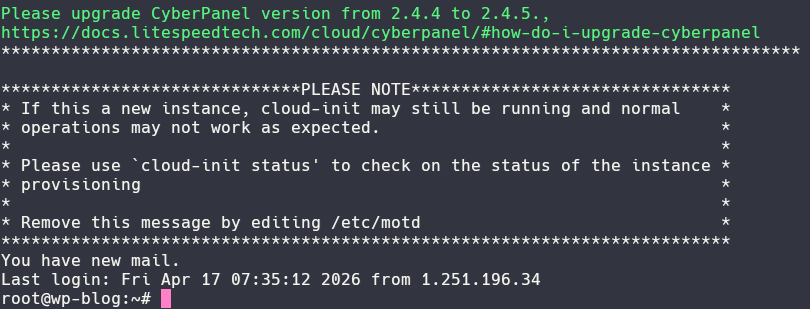
서버가 만들어지면 터미널(명령 프롬프트)에서 서버에 접속해야 합니다.
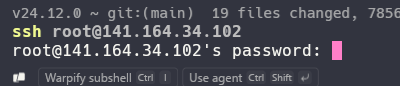
ssh root@141.164.34.102처음 접속하면 “이 서버를 신뢰하냐”는 경고가 뜹니다. yes를 입력하면 됩니다.
그런데 비밀번호를 입력하는 단계에서 막혔습니다. 분명 맞게 입력했는데 Permission denied가 뜨네요..
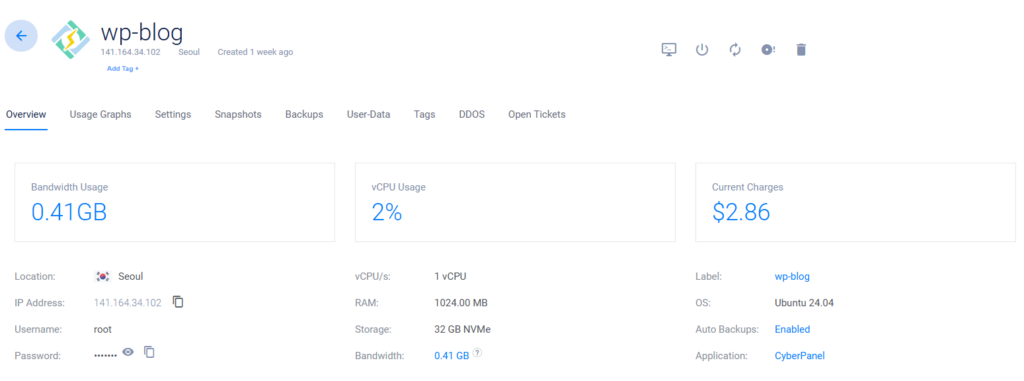
** 해결법: 비밀번호는 내가 만드는 게 아닙니다. Vultr가 자동 생성한 비밀번호를 써야 합니다. Vultr 대시보드 → 해당 서버 클릭 → Server Information 섹션에서 Password 옆 눈 모양 아이콘을 클릭하면 보입니다.
(또, SSH에서 비밀번호를 입력할 때 화면에 아무것도 표시되지 않는 것이 정상입니다. 커서가 안 움직여도 실제로는 입력되고 있어요. )
Step 2. CyberPanel 접속 (5분)
서버에 접속한 후 아래 명령어로 CyberPanel 관리자 비밀번호를 확인합니다.
sudo cat .litespeed_password그다음 브라우저에서 https://서버IP:8090으로 접속하면 CyberPanel 관리 화면이 뜹니다.
이제 건물(서버)은 준비됐고, 이제 간판(도메인)을 달 차례입니다.
(여전히 클로드가 하라는대로 하고 있어요..)
Step 3. 도메인 구매 + DNS 연결 (15분)
가비아(gabia.com)에서 kimvibe.kr 도메인을 구매했습니다. 연 16,500원.
※ 주의: 가비아에서 도메인 구매 시 “함께 신청하면 좋은 상품”으로 웹호스팅, 워드프레스호스팅 등을 추천합니다. 전부 체크 안 하고 넘기세요. 이미 Vultr 서버가 있으니, 이걸 추가하면 서버를 두 개 임대하는 꼴입니다.
도메인을 사 놓은 후, 가비아 DNS 관리에서 A 레코드 2개를 추가합니다.
| 타입 | 호스트 | 값 | TTL |
|---|---|---|---|
| A | @ | 141.164.34.102 | 3600 |
| A | www | 141.164.34.102 | 3600 |
이건 “간판(kimvibe.kr)을 건물(서버 IP) 위치에 꽂는 작업”입니다.
Step 4. 워드프레스 설치 (3분)
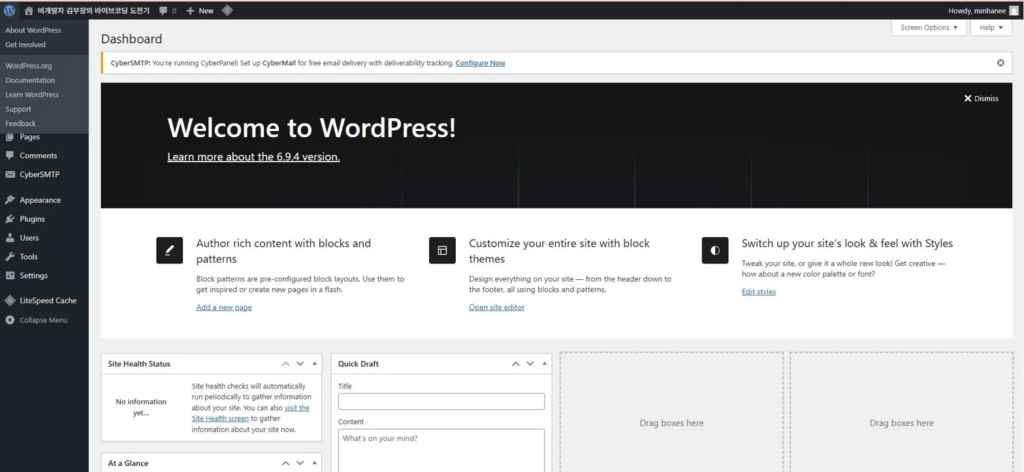
CyberPanel에서 Websites → Create Website로 웹사이트를 먼저 만듭니다.
두 번째 삽질: CyberPanel 유료 기능 함정
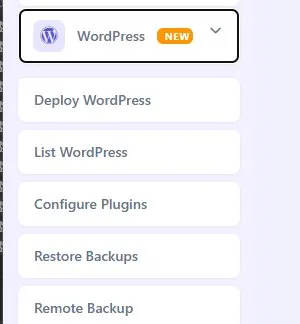
CyberPanel 왼쪽 메뉴에 “WordPress (NEW)”라는 메뉴가 있어서 눌렀더니, $54/year 유료 플랜 결제 화면이 떴습니다.
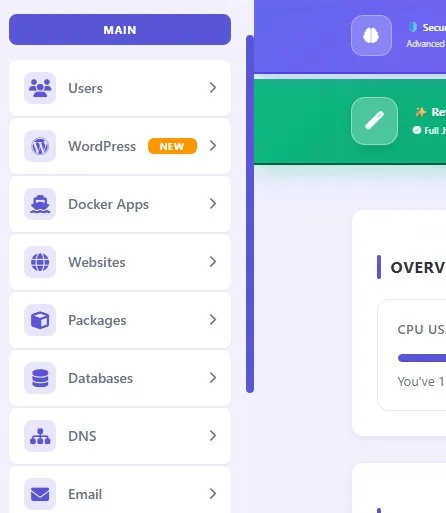
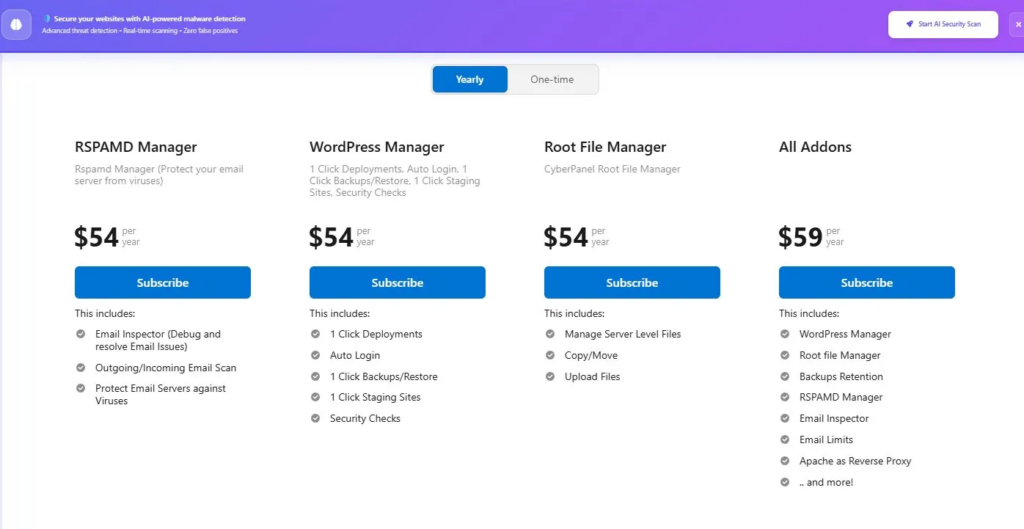
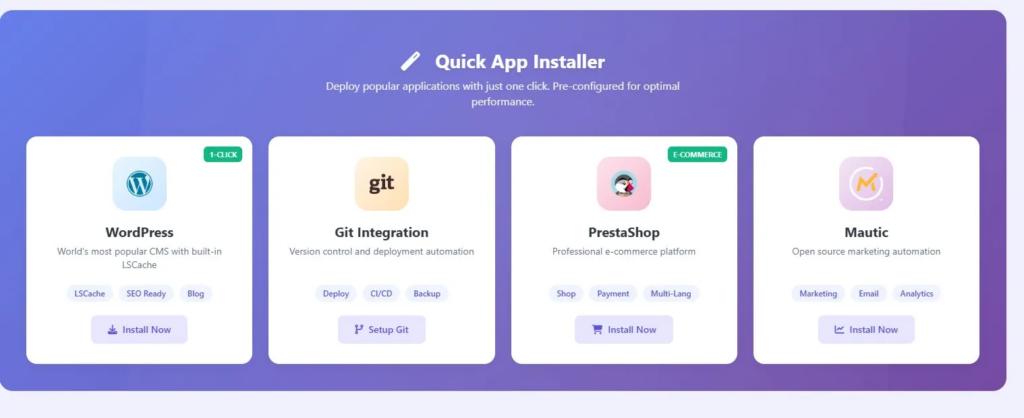
당황하지 마세요. 뒤로 가기를 누르고, Websites → List Websites → Manage 순서로 가면 무료로 워드프레스를 설치할 수 있습니다. Quick App Installer에서 WordPress의 Install Now를 클릭하면 됩니다.
블로그 제목, 관리자 아이디, 비밀번호를 입력하고 Install Now를 누르면 끝입니다.
Step 5. SSL 인증서 (2분)
SSL → Manage SSL → kimvibe.kr 선택 → Issue SSL 클릭.
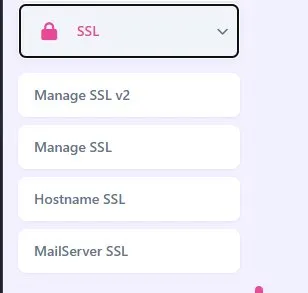
Let’s Encrypt 무료 인증서가 자동으로 발급됩니다. 이제 https://kimvibe.kr로 보안 접속이 가능합니다.
Step 6. 필수 초기 설정 (20분)
워드프레스 관리자 페이지(https://kimvibe.kr/wp-admin)에서:
고유주소 변경 (가장 중요!)
설정 → 고유주소 → “글 이름” 선택 → 저장
이걸 안 하면 글 주소가 kimvibe.kr/?p=123 같은 형태가 되어 SEO에 매우 불리합니다.
테마 설치
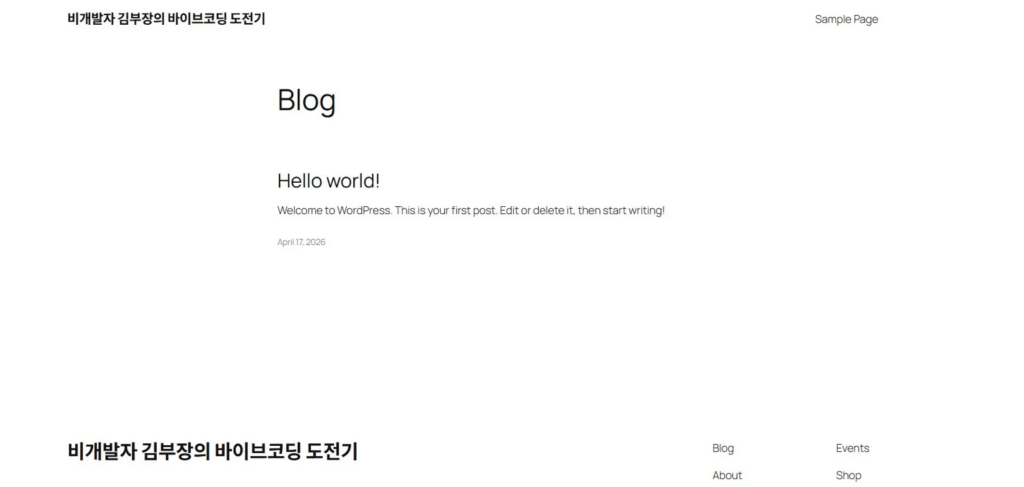
외모 → 테마 → 새 테마 추가 → GeneratePress 검색 → 설치 + 활성화
가볍고, 빠르고, SEO에 강한 무료 테마입니다.
필수 플러그인 4개
플러그인 → 새 플러그인 추가에서 하나씩 검색 후 설치 + 활성화:
- Yoast SEO — 글마다 검색 최적화 점수를 알려줌
- UpdraftPlus — 자동 백업
- WPCode — 애드센스 등 코드 삽입용
- LiteSpeed Cache — 속도 최적화 (이미 설치되어 있을 수 있음)
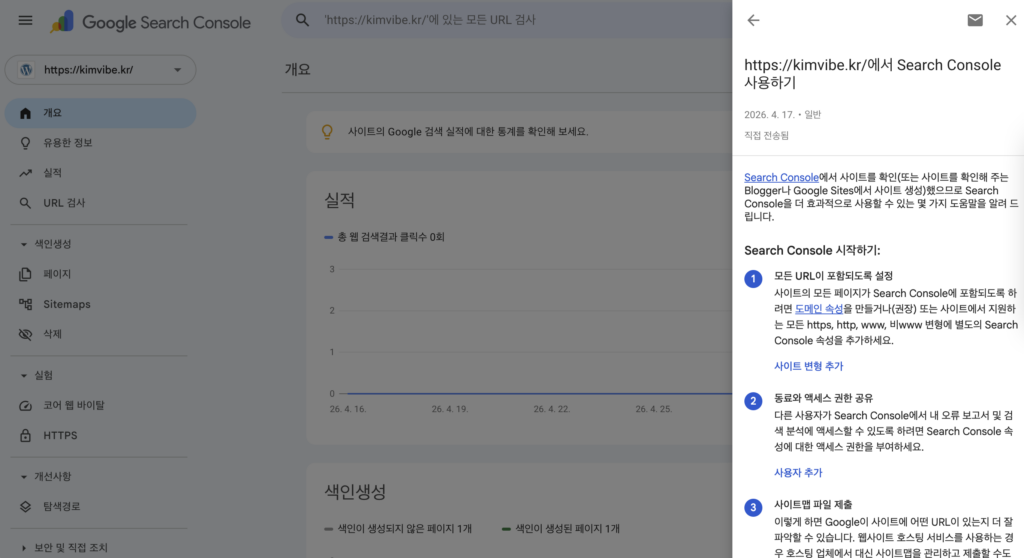
Step 7. 구글 서치콘솔 등록 (10분)
마지막으로, 구글에 “내 블로그가 여기 있습니다”라고 알려주는 작업입니다.
- $Google Search Console 접속
- URL 접두어 방식으로
https://kimvibe.kr등록 - HTML 태그 방식으로 소유권 확인 (WPCode의 헤더에 메타태그 붙여넣기)
- 사이트맵(
sitemap_index.xml) 제출
최종 결과
1시간 만에 완성된 것들을 정리합니다.
- ✅ Vultr 서울 서버 생성 (월 $6)
- ✅ CyberPanel + 워드프레스 설치
- ✅ kimvibe.kr 도메인 + DNS 연결
- ✅ SSL 인증서 (https 보안)
- ✅ 테마(GeneratePress) + 필수 플러그인 4개
- ✅ 구글 서치콘솔 등록 + 사이트맵 제출
총 비용: 월 9,400원. 총 소요 시간: 약 1시간.
비개발자에게 드리는 솔직한 소감
처음에 “서버를 직접 만든다”고 하면 어디서부터 어떻게 손을 대야 할 지 덜컥 겁이 납니다. 당연히 저도 그랬어요. 하지만 실제로 클로드의 가이드대로 진행해보니, 대부분의 작업이 “클릭”과 “붙여넣기”였습니다. 터미널에서 명령어를 입력한 건 딱 2번 뿐이었어요.
어렵고 당황스런 순간도 많이 있었습니다. SSH 비밀번호가 안 먹혀서 당황했고(이걸 어디다 적용해야 되는지 모르니까요ㅜㅜ), CyberPanel 유료 플랜 화면이 갑자기 떠서 잠깐 헷갈렸습니다.(결재할뻔 했다는…) 하지만 이런 삽질을 거치면서 “아, 이건 이래서 안 되는 거구나”를 하나씩 배워갔어요. (일단 이렇게 구축하긴 했는데, 이 과정을 다시하라면 기억이 날지.. 차근차근 이 기록을 다시 찾아보려고 글을 남기는 이유도 있답니다.. ㅎㅎ)
다음 글에서는 이 블로그에 첫 번째 실전 콘텐츠를 올리면서, 구글 검색에 실제로 노출되는 과정을 다뤄보겠습니다.
이 블로그는 비개발자 사장님이 AI 도구를 활용해 직접 만들고 운영하는 과정을 기록합니다.
Good!